
룩북 스튜디오는 모델·제품·장소를 한 작업에 준비하고, 자세와 연출을 바꾸며 여러 컷을 만드는 도구예요. 왼쪽 미디어 콘텐츠 → 룩북 스튜디오에서 시작해요.
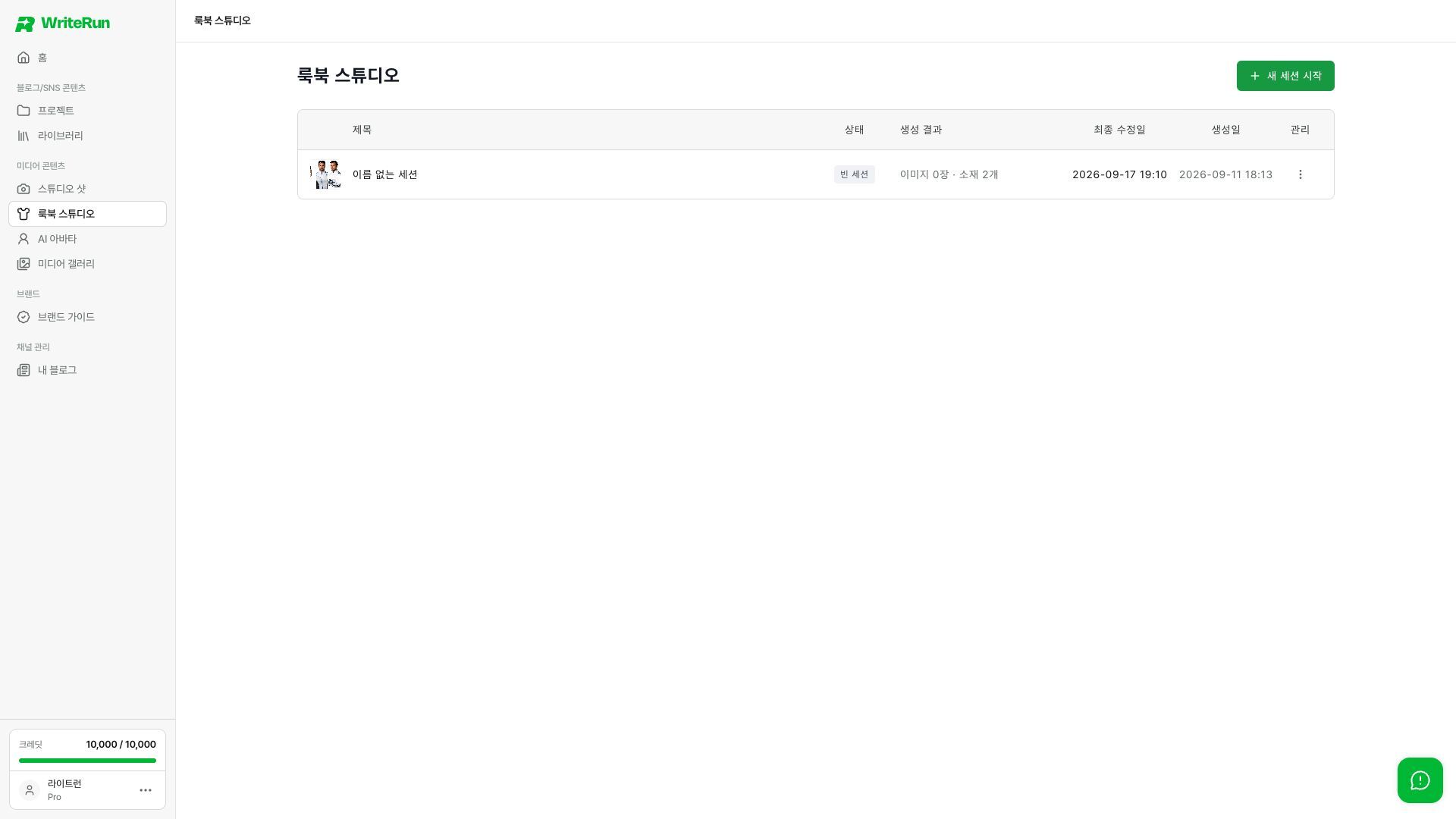
룩북 세션을 열어 이전 작업을 이어가요.
목록에서 이전 세션을 열면 사용하던 소재와 작업을 이어갈 수 있어요. 새로 촬영하려면 새 세션 시작을 선택해요. 구독이나 이용 권한 안내가 나오면 화면의 조건을 먼저 확인해 주세요.
작업 화면을 살펴봐요
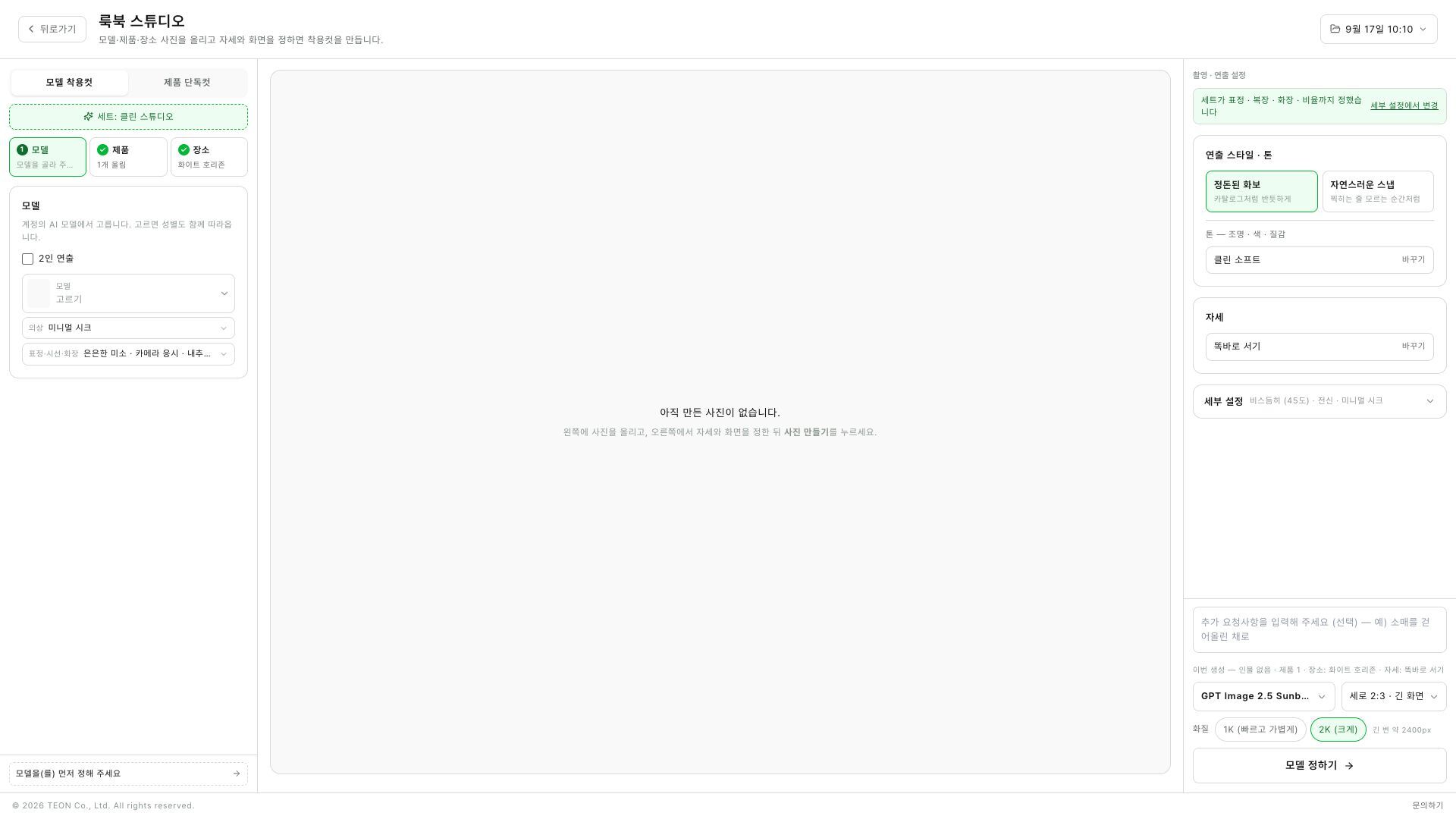
모델·제품·장소를 정하고 자세와 카메라 설정을 맞춰요.
| 영역 | 할 수 있는 일 |
|---|---|
| 왼쪽 | 촬영 유형과 모델·제품·장소를 정해요. |
| 가운데 | 선택한 결과를 크게 보고 아래의 작업 결과를 골라요. |
| 오른쪽 | 연출·자세·세부 설정과 출력 조건을 정해요. |
| 위쪽 | 세트 설정과 지난 작업을 확인해요. |
처음에는 사용 순서를 알려주는 안내가 나타날 수 있어요. 안내를 마친 뒤 왼쪽부터 설정하면 돼요. 패널에 항목이 더 있으면 각 패널 안에서 스크롤해 보세요.
1. 촬영 유형을 골라요
모델 착용컷은 인물이 제품을 입거나 드는 장면을 만들 때, 제품 단독컷은 제품만 보여주고 싶을 때 골라요. 제품 단독컷에서는 모델 설정 대신 제품과 배경을 중심으로 준비해요.
2. 세트로 기본 방향을 잡아요
위쪽의 세트: … 버튼에서 원하는 분위기를 찾아보세요. 클린 스튜디오처럼 준비된 세트로 기본 방향을 정하고 필요한 항목을 조정할 수 있어요. 내 세트가 제공되면 자주 사용하는 설정을 저장해 다음 작업에 활용할 수 있어요.
세트를 선택한 뒤에는 모델·의상·제품·장소가 의도대로 설정됐는지 다시 살펴봐 주세요. 같은 세트라도 직접 올린 사진과 선택한 촬영 유형에 따라 화면의 항목이 달라질 수 있어요.
3. 모델·제품·장소를 정해요
모델
모델 착용컷에서는 사용할 AI 아바타를 골라요. 필요한 경우 2인 연출을 선택하고 두 모델을 각각 지정해요. 의상은 준비된 프리셋이나 참조 사진, 직접 조합 항목을 이용해 정할 수 있어요. 표정·시선 등도 필요한 만큼 조정해 주세요.
의류를 제품으로 올렸다면 그 부위에 어떤 옷이 적용될지 함께 확인해요. 예를 들어 상의를 제품으로 지정했다면 의상 프리셋의 상의보다 해당 제품이 중심이 돼요.
제품
제품 사진을 올리거나 라이브러리에서 골라요. 한 컷에 최대 4개의 제품을 넣을 수 있어요. PNG·JPEG·WEBP처럼 화면에서 허용하는 형식을 사용해 주세요.
제품 종류가 잘못 분류되면 종류 배지를 확인해 바꿔요. 실물 크기, 제품을 놓는 방식, 누가 들거나 입는지, 참조 사진과 제품 설명도 필요에 따라 입력해요.
예: 가로 18cm의 작은 크로스백이에요. 앞면의 금속 장식이 보이도록 들어주세요.
제품 단독컷에서 여러 사진을 넣는 경우에는 같은 제품의 다른 면인지 확인해 주세요. 첫 사진과 보조 사진의 역할이 구분되도록 넣으면 좋아요.
장소
준비된 장소를 고르거나 참조 사진을 올려요. 장소 사진을 사용하면 선택해 둔 프리셋보다 사진을 기준으로 연출할 수 있으므로, 사용하지 않을 참조 사진이 남아 있는지도 확인해 주세요. 제품 단독컷에서는 제품에 맞는 배경과 장소 항목을 선택해요.
4. 연출과 출력 조건을 확인해요
오른쪽에서 스타일·톤과 자세를 골라요. 제품 단독컷에서는 촬영 방식과 제품 연출을 중심으로 정해요. 세부 설정을 펼치면 카메라 시점·화각·담을 범위·배경 흐림 등을 조정할 수 있어요. 제품 종류에 따라 추가 항목이 나타날 수 있어요.
마지막으로 추가 요청사항, AI 모델, 비율, 화질을 확인해요. 모델별 제공 옵션과 크레딧은 달라질 수 있으므로 현재 화면의 안내를 기준으로 선택해 주세요. 필수 정보가 빠져 버튼에 모델 정하기 → 같은 문구가 보이면 해당 항목부터 채워요.
5. 사진을 만들고 결과를 골라요
사진 만들기를 누르면 작업 결과에서 진행 상태를 확인할 수 있어요. 완료된 카드를 선택해 크게 보고, 생성 정보에서 해당 컷의 조건을 살펴봐요. 같은 조건을 다시 쓰고 싶다면 결과의 재생성·설정 불러오기 메뉴를 확인해요.
결과에 제공되는 편집·다운로드 메뉴에서는 다음 작업을 할 수 있어요.
| 하고 싶은 일 | 확인할 메뉴 |
|---|---|
| 이미지 일부를 AI로 수정하기 | 편집 → AI 편집에서 수정 영역과 요청사항을 정해요. 새 생성에 필요한 크레딧을 확인해요. |
| 색감과 마무리 조정하기 | 색·마감에서 프리셋이나 밝기·대비 등의 조절 항목을 확인해요. |
| 비율을 바꿔 자르기 | 자르기에서 영역을 맞춰요. AI 편집도 필요하면 자르기 전에 진행해요. |
| 원본 받기 | 다운로드를 사용해요. |
| 배너·카드 규격으로 받기 | 다운로드 메뉴의 규격으로 내보내기에서 크기와 잘라낼 위치를 확인해요. |
| 여러 장 한 번에 받기 | 작업 결과의 선택하기에서 완료된 컷을 고르고 zip 다운로드를 이용해요. |
이전 작업은 위쪽의 작업 선택 버튼에서 다시 열 수 있어요. 세션이나 결과를 삭제하기 전에는 필요한 파일을 먼저 내려받고, 확인창에 표시되는 삭제 범위와 복구 가능 여부를 읽어주세요.